

Pátek, pět odpoledne. Píše brigádnice, že večer nedorazí. Rozpis visí v kuchyni na zdi, druhá verze je ve skupině v telefonu a v žádné není vidět, kdo má dnes volno a mohl by přijít.
Takhle vypadá plánování ve většině restaurací. Nejdřív si projdeme, kde přesně to drhne a co se změní, když rozpis přestěhujete do Plánujsměny. Pak krok za krokem ukážeme, jak účet pro restauraci nastavit.
Co restaurace při plánování nejvíc trápí
- Rozpis je na třech místech. Excel v kanceláři, výtisk na zdi, fotka ve skupině. Po první změně nikdo neví, která verze platí.
- Každá změna znamená telefonování. Někdo onemocní, někdo si potřebuje směnu prohodit a provozní obvolává lidi jednoho po druhém.
- Brigádníci mohou pokaždé jindy. Student má rozvrh, maminka hlídání, kuchař druhou práci. Kdo kdy může, se sbírá zprávami a přepisuje ručně.
- Směny se mění bez vás. Dva lidé se domluví mezi sebou a vy se to dozvíte, až když přijde někdo jiný, než čekáte.
- Na směně je špatná sestava. V sobotu večer stojí na place tři nováčci a nikdo zkušený, nebo je v kuchyni o člověka víc, než je potřeba.
- Kolik stál personál, zjistíte až z výplat. Tedy ve chvíli, kdy s tím nejde nic udělat.
- Konec měsíce patří přepisování. Hodiny z rozpisu se počítají ručně a u dohod není kapacita hlídat limity.
Co se změní, když rozpis vedete v Planujsmeny
| Dnes | Po nastavení |
|---|---|
| Rozpis na třech místech | Jedna platná verze. Každý vidí své směny v mobilní aplikaci. |
| Změna znamená telefonování | Změníte směnu a lidem, kterých se týká, přijde upozornění. |
| Časové možnosti ve zprávách | Krátký-Dlouhý je jasná věc a brigádníci si z jejich rozvrhu sami zadají dostupnost přímo v aplikaci. |
| Směny se mění bez vás | Výměnu si lidé domluví v aplikaci a vy ji potvrdíte. |
| Špatná sestava na směně | U každé směny se nabízejí jen lidé, kteří pozici umějí a mají čas. Vedoucí má vlastní směnu, takže je vidět, když chybí. |
| Náklady znáte až z výplat | Náklady každého dne vidíte už při skládání rozpisu. Více o nákladech zde. |
| Přepisování hodin na konci měsíce | Odpracované hodiny máte v přehledu a v podkladech pro účetní. Limity u dohod hlídá systém předem, už při plánování. |
A hlavně: rozpis nemusíte skládat ručně. Systém ho navrhne podle toho, kdo kdy může, kdo co umí a kolik hodin má mít. Vy ho projdete a libovolně upravíte.
Jeden příklad z praxe. Majitel bistra přidává a ubírá brigádníky podle předpovědi počasí. Protože hned vidí, kolik ho který den stojí, ušetří přes 10 000 Kč měsíčně.
Modelová restaurace
Návod projdeme na běžné restauraci: kuchyně, plac a bar, otevřeno denně 11:00 až 23:00. V týmu jsou stálí zaměstnanci, z nichž část střídá krátký a dlouhý týden, a brigádníci, kteří chodí hlavně v pátek a v sobotu.
Na konci najdete kapitolu pro větší podnik, kde mají kuchyně a plac vlastní vedoucí a k restauraci patří bistro.
Co si připravit, než začnete
Jeden seznam lidí ve Wordu nebo Excelu, jeden řádek na osobu.
| Údaj | Příklad | K čemu slouží |
|---|---|---|
| Příjmení a jméno | Nováková Jana | zobrazení v rozpisu |
| jana.novakova@email.cz | přihlášení do aplikace | |
| Telefon | 777 123 456 | kontakt pro vedoucího |
| Pozice | kuchař, servis, barman | jakou práci umí |
| Druh úvazku | HPP, DPP | typ smlouvy a rozsah hodin za měsíc |
A k tomu si vyjasněte pár věcí:
- Kolik lidí na které pozici potřebujete ve všední den a kolik v pátek a o víkendu.
- Které pozice nemůže dělat každý (vedoucí směny, gril, bar).
- Kdo střídá krátký a dlouhý týden a s kým tvoří dvojici.
- Jestli mají brigádníci pravidelný rozvrh, nebo si čas budou zadávat sami.
- V kolik se začíná před otevřením a jak dlouho se zůstává po zavření.
Máte rozpis v Excelu nebo na papíře? Nemusíte ho přepisovat. Po registraci ho nahrajte jako soubor nebo fotku a systém z něj lidi a směny vyčte sám. Vy pak jen zkontrolujete a doplníte kroky níže.
Než začnete: průvodce Začínáme
Po registraci najdete vlevo nahoře tlačítko Začínáme. Provede vás úvodním nastavením v tomto pořadí:
pobočka → pozice → lidé → kdo co umí → směny
Na pořadí záleží. Směnu nejde založit bez pozice a pozici bez pobočky.
Úvodní nastavení dělejte na počítači. Zaměstnanci pak mají své směny v mobilní aplikaci.
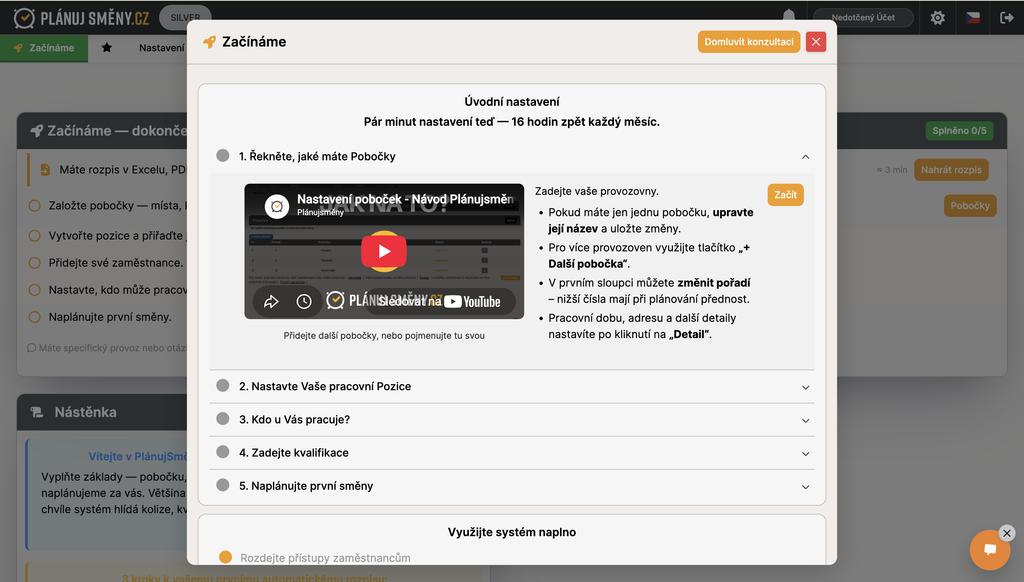
1. Pobočka: jedna restaurace, jedna pobočka
Systém říká „pobočka“ části provozu, která má vlastní rozpis a vlastního vedoucího. Běžná restaurace je jedna pobočka. Kuchyni, plac ani bar jako pobočky nezakládejte, ty rozlišíte pozicemi v dalším kroku.
Kde to najdete: Začínáme, krok „Jaké máte pobočky“. Nakonec Uložit změny vpravo dole. Později pobočku upravíte v sekci Nastavení / Pobočky.
Proč takhle:
- Celý tým je na jedné obrazovce. Kuchyni i plac vidíte v jednom rozpisu a hned poznáte, kde někdo chybí.
- Méně nastavování. Jedna pobočka, pár pozic a můžete plánovat.
- Lidé, kteří dělají víc věcí, se neřeší dvakrát. Kdo jeden den vaří a druhý den stojí za barem, má prostě dvě pozice.
Na co si dát pozor:
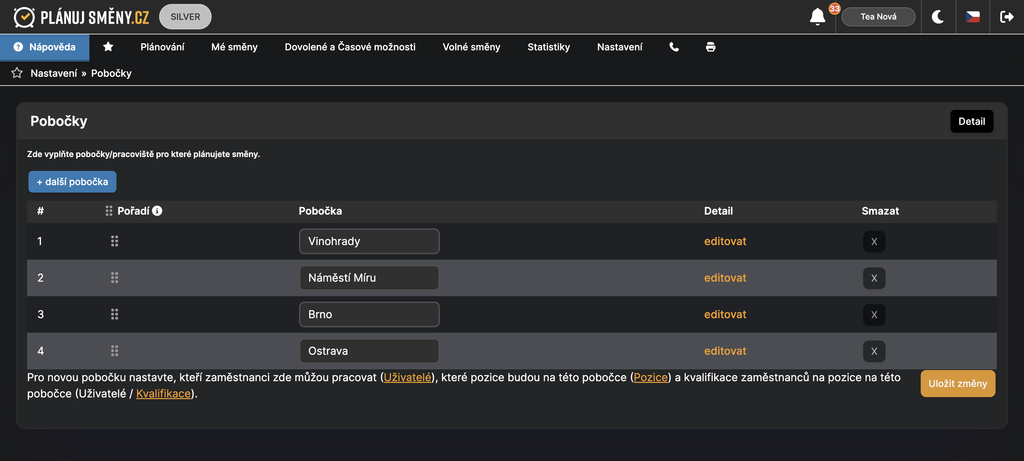
- Výchozí pobočka. Nový účet už jednu pobočku obsahuje. Nemažte ji, jen ji přejmenujte, například na název restaurace.
- Další pobočku přidejte, až když ji opravdu potřebujete. Kdy to je, popisuje kapitola o větší restauraci.
Příklad nastavených poboček:
2. Pozice: kdo co na směně dělá
Pozice říká, co člověk na směně dělá a jakou kvalifikaci k tomu potřebuje. V restauraci jimi rozlišíte kuchyni, plac i bar.
Kde to najdete: Začínáme, krok „Nastavte vaše pracovní pozice“.
| Pozice | Co dělá |
|---|---|
| Kuchař | vaří a vede kuchyni na směně |
| Příprava | ranní přípravy, výpomoc v kuchyni |
| Servis | obsluha hostů |
| Barman | bar |
| Brigádník plac | výpomoc na place ve špičce |
| Úklid | úklid a nádobí |
Proč takhle:
- Zkušený a pomocný zvlášť. Jedna pozice „Kuchyně“ by neříkala, jestli je na směně někdo, kdo ji utáhne. Když jsou Kuchař a Příprava dvě pozice, má každý svůj řádek. Prázdný řádek u Kuchaře na sobotní večer vidíte týden dopředu.
- Brigádník plac zvlášť od Servisu. Brigádnické směny jsou kratší a nabízejí se jiné skupině lidí. Zkušenému brigádníkovi můžete Servis přidat navíc (krok 4).
- Co neumí každý, má vlastní pozici. Jede u vás o víkendu gril a nezvládne ho každý kuchař? Založte pozici Kuchař grill.
- Vedoucí směny jako samostatná pozice. Když chcete mít jistotu, že je každý den na směně někdo, kdo ji smí vést, založte pozici Vedoucí. Vzniká tak každý den jedna směna, která musí být obsazená. Kdyby byl vedoucí jen „jeden z kuchařů“, systém by to neuhlídal.
- Víc lidí najednou není víc pozic. Když v pátek večer potřebujete na place tři lidi ve stejnou chvíli, založíte na ten čas tři směny na pozici Servis. Pozice „Servis 2“ a „Servis 3“ nezakládejte.
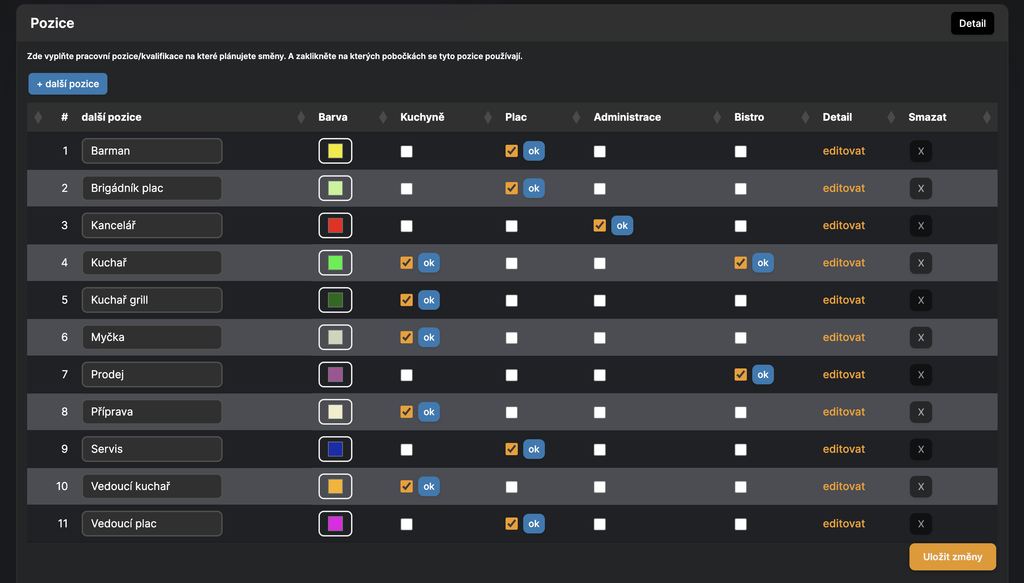
- Každé pozici dejte jinou barvu. V rozpisu se pak dobře rozlišují.
Příklad nastavených pozic:
3. Lidé
Kde to najdete: Začínáme, krok „Kdo u vás pracuje“. Řádky přidáváte tlačítkem Další zaměstnanec, větší tým nahrajete z Excelu. Později je vše v menu Nastavení / Zaměstnanci.
Každého založte se jménem, e-mailem, telefonem a druhem úvazku. K úvazku patří rozsah hodin za měsíc, tedy kolik má člověk odpracovat nejméně a nejvýše:
| Druh úvazku | Výchozí hodiny za měsíc |
|---|---|
| HPP | 150 až 170 |
| DPP | 40 až 80 |
To jsou výchozí hodnoty. Když má někdo domluveno jinak, nastavte mu vlastní rozsah. Systém nikomu nenaplánuje víc než maximum a snaží se dát každému aspoň minimum. U dohod hlídá i roční limit hodin. Ručně rozsah překročit můžete, jen vás systém upozorní.
Na co si dát pozor:
- Jako přihlašovací jméno dejte e-mail. Může to být i něco jiného, ale e-mail si lidé pamatují a nemusí ho hledat.
- Telefon vyplňte. Když někdo nepřijde, zavoláte mu přímo z rozpisu.
V téže tabulce je i sloupec Časové možnosti. Říká, kdy s kým můžete počítat:
- Brigádníkům dejte Zadá sám. Dny, kdy mohou, si pak vyplňují sami v aplikaci.
- Kdo střídá krátký a dlouhý týden, dostane Krátký Dlouhý nebo Dlouhý Krátký. Dva lidé, kteří pracují proti sobě, mají každý jednu z těch dvou voleb.
Podrobně to rozebírá krok 5.
4. Kvalifikace: kdo co umí
Tady se rozhoduje, kdo se u které směny nabídne. U každého člověka nastavujete, že do restaurace patří (pobočka) a které pozice tam umí.
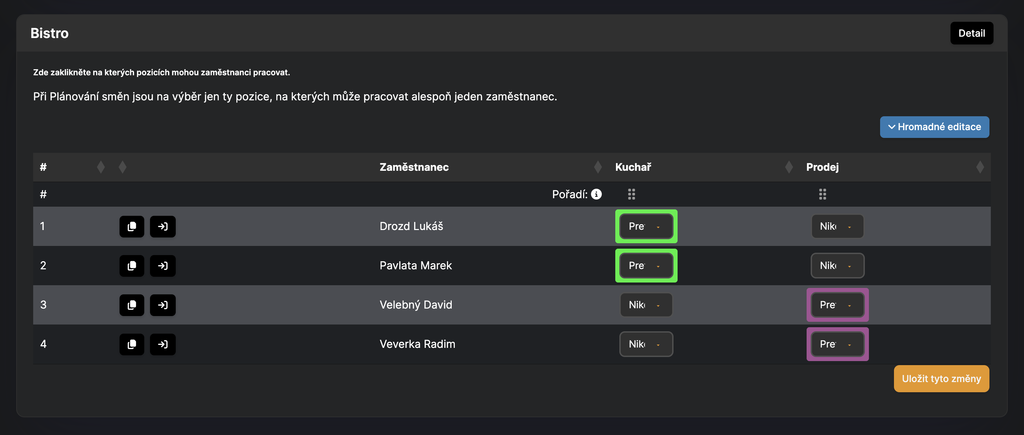
Kde to najdete: pobočka je sloupec v tabulce zaměstnanců (krok „Kdo u vás pracuje“), pozice v kroku „Zadejte kvalifikace“. Kliknutím volíte barvu: zelená = hlavní pozice, dělá ji běžně, oranžová = záskok, jen když je potřeba. Každou tabulku uložte zvlášť.
| Kdo | Hlavní pozice (zelená) | Záskok (oranžová) |
|---|---|---|
| Kuchař | Kuchař | Příprava |
| Pomocná síla v kuchyni | Příprava | Úklid |
| Servírka | Servis | Barman |
| Servírka, která umí i bar | Servis, Barman | |
| Barman | Barman | Servis |
| Brigádník | Brigádník plac | zkušený: Servis |
Proč takhle:
- Hlavních pozic může mít člověk víc. V restauraci je to běžné: servírka, která stejně dobře stojí za barem, má zelenou u Servisu i u Barmana. Na zelené pozice ho systém nabízí jako prvního a automatické plánování ho tam dává přednostně. Oranžová je záloha.
- Vedoucí umí zaskočit dolů, ne naopak. Kdo vede směnu, může mít Servis jako záskok. Číšník kvalifikaci na Vedoucího nemá.
- Zkušený brigádník se Servisem. Když mu Servis přidáte jako záskok, může vzít celou směnu a vy máte o jednu zálohu víc.
Na co si dát pozor:
- Zaměstnanec bez pobočky se nikde nenabídne, ani když má kvalifikaci. Zkontrolujte, že má každý v tabulce zaměstnanců (menu Nastavení / Zaměstnanci) pobočku přiřazenou.
- Každá pozice potřebuje dost lidí. Projděte si pozici po pozici, jestli ji má kdo běžně dělat a kdo zaskočit.
A když je nouze? Člověka bez přiřazené pozice na směnu dát jde. Sám se nenabídne, ale u směny rozkliknete seznam „bez kvalifikace“ a přidáte ho ručně.
Ukázka nastavení kvalifikací:
5. Časové možnosti: kdo kdy může
Tady se rozhoduje, jestli budete lidi obvolávat, nebo ne. Systém potřebuje vědět, kdy s kým počítat. Zadáte to jednou a pak už to běží samo.
Kde to najdete: menu Nastavení / Zaměstnanci, sloupec Časové možnosti.
| Nastavení | Pro koho | Co znamená |
|---|---|---|
| 7/7 | stálí lidé bez pravidelného střídání | počítáte s nimi kterýkoli den |
| 5/7 | kdo pracuje jen ve všední dny | víkendy se mu neplánují |
| Krátký Dlouhý, Dlouhý Krátký | kdo střídá krátký a dlouhý týden | systém sám počítá, které dny může |
| Zadá sám | brigádníci bez pravidelného rozvrhu | v aplikaci si dopředu vyplní, které dny mohou |
Krátký a dlouhý týden
Nastavuje se v menu Nastavení / Zaměstnanci ve sloupci Časové možnosti. Lidi dávejte po dvojicích proti sobě: jednomu z dvojice nastavte Krátký Dlouhý, druhému Dlouhý Krátký. Z každé dvojice je pak každý den k dispozici právě jeden.
- Ne všichni musí střídat. Barman, příprava nebo úklid mohou zůstat na 7/7 a plánují se podle potřeby. Vyplní místa, která dvojice nepokryjí.
- Po přiřazení ověřte, že dvojice vychází správně. Otevřete dvě po sobě jdoucí pondělí v menu Plánování směn a podívejte se, kdo z dvojice se nabízí. Střídání se počítá podle pevného kalendáře, ne od data, kdy jste ho nastavili.
Brigádníci
- Nemají pravidelný rozvrh: dejte jim Zadá sám. Na další měsíc si dny vyplní v mobilní aplikaci do termínu, který určíte.
- Defaultně mohou editovat své časové možnosti od zítra a dále. Ale pokud chcete například aby vyplnili do dvacátého časové možnosti na následující měsíc a pak už je needitovali, tak přejděte do Dovolené a časové možnosti / Časové možnosti / karta Termíny pro vyplnění.
Zadají si to sami, vy s tím nemáte žádnou práci. Pak už rovnou skládáte rozpis a nemusíte se nikoho ptát.
6. Směny: kolik lidí kdy potřebujete
Jedna směna = jeden člověk. Nejdřív si sepište, kolik lidí na které pozici potřebujete v běžný den a kdy se to mění. V modelové restauraci to vypadá takhle:
| Pozice | Kdy | Čas | Směn denně |
|---|---|---|---|
| Kuchař | denně | 9:00 až 21:00 | 1 |
| Příprava | denně | 8:00 až 14:00 | 1 |
| Servis | denně | 11:00 až 23:00 | 1, v pátek a v sobotu 3 |
| Barman | pátek a sobota | 17:00 až 23:00 | 1 |
| Brigádník plac | pátek a sobota | 10:00 až 17:00 a 17:00 až 23:00 | 2 |
| Úklid | denně | podle provozu | 1 |
Kde to najdete: menu Plánování směn.
Proč takhle:
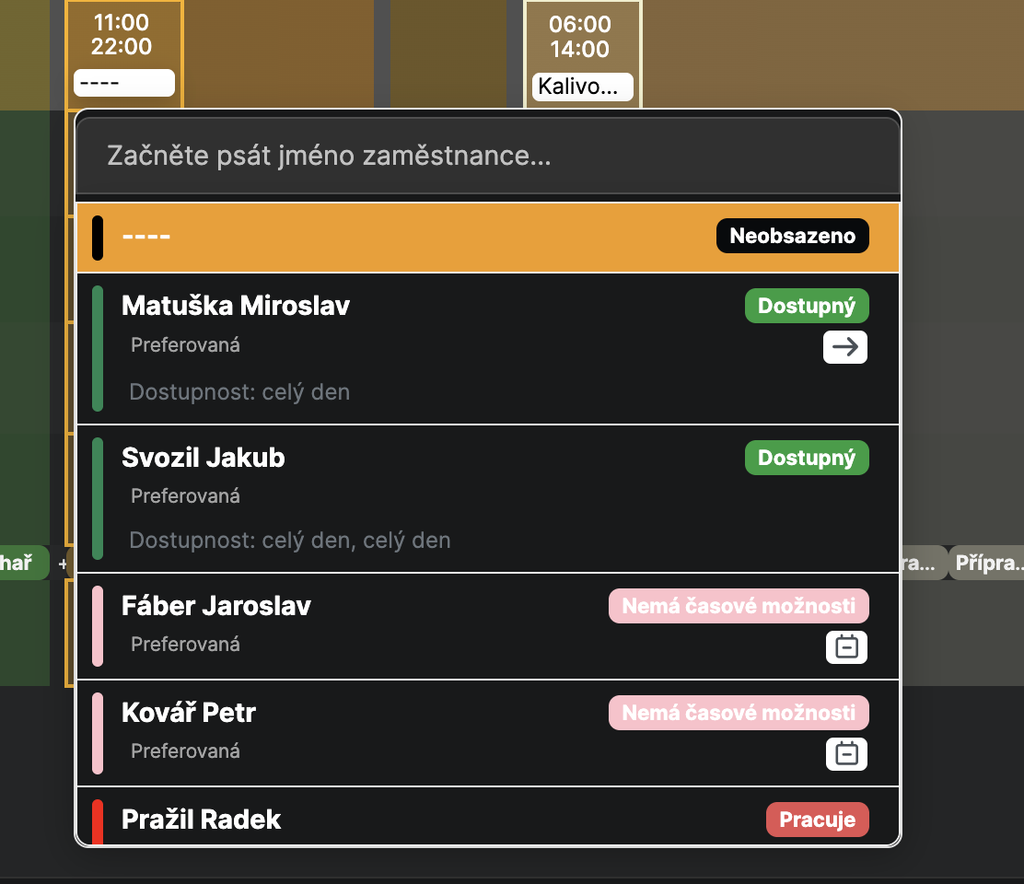
- Nejdřív volné směny, pak lidé. Hned vidíte, kolik lidí den potřebuje a co ještě není obsazené. Při obsazování systém nabízí jen ty, kdo mají kvalifikaci a čas.
- Brigádníci jen tam, kde je špička. V pátek a v sobotu denní a večerní směna, jindy nejvýš jedna nebo žádná.
- Příprava začíná ráno, dlouho před otevřením. Čas směny nemusí kopírovat otevírací dobu.
- Mimořádnou akci řešte směnou navíc s komentářem, například druhá Příprava v sobotu s poznámkou „posila na akci“. Běžný plán se kvůli tomu nemění.
- Kopírování směn Směny můžete jednoduše kopírovat, ať už opakovat jednu směnu celý týden, nebo zkopírovat celý plán na další měsíc. Vyzkoušejte pravé tlačítko.
Při obsazování za vás systém hlídá několik věcí najednou: časové možnosti, dovolené, fond pracovní doby, odpočinek mezi směnami, překrývání směn a kvalifikaci. Na všechno hned upozorní, a když někdo vypadne, doporučí nejlepší záskok.
7. Automatické plánování
Obsazovat směny po jedné nemusíte.
- Systém ví, kdo kdy může (krok 5) a kdo co umí (krok 4).
- Spustíte automatické plánování. Systém obsadí směny podle časových možností, kvalifikací a rozsahu hodin a hlídá přitom pravidla zákoníku práce.
- Výsledek je návrh. Cokoli v něm přepíšete.
- Co zůstane neobsazené, vidí lidé v aplikaci a sami si o směnu požádají. Vy žádost potvrdíte.
Když zůstane neobsazených směn hodně, bývá příčina jedna ze tří: málo lidí s hlavní kvalifikací na danou pozici, brigádníci nezadali časové možnosti, nebo mají lidé nízké maximum hodin. Proto se vyplatí kroky 3 až 5 neodbýt.
Více info se dozvíte ve článku Co všechno za vás udělá plán směn? Celý tým na jedné obrazovce a ve videu níže:
8. Šablona: další měsíce bez práce
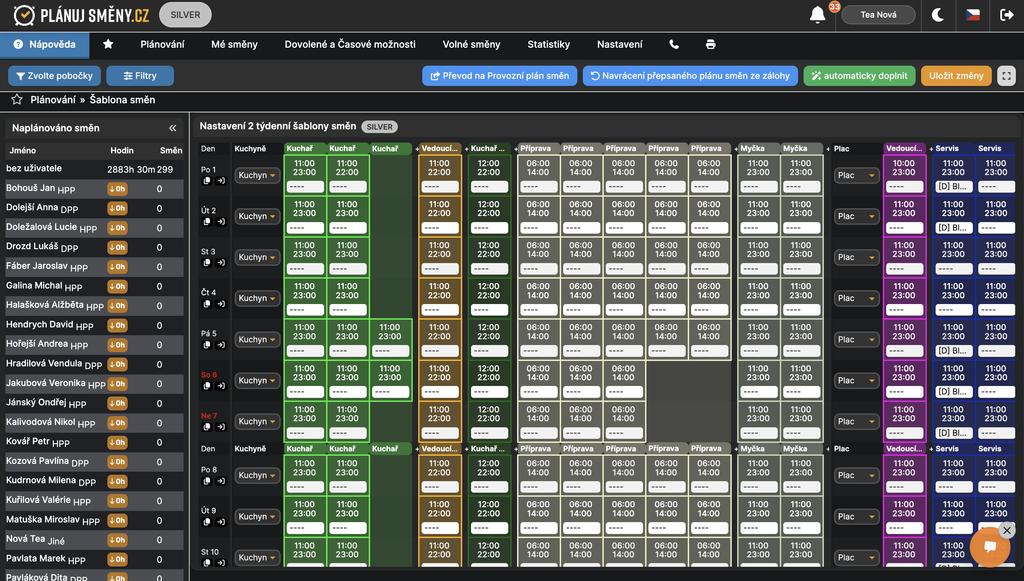
Kde se střídá krátký a dlouhý týden, opakuje se plán po čtrnácti dnech. Vyberte proto dva po sobě jdoucí týdny od pondělí do neděle, které máte hotové, a uložte je jako šablonu směn v menu Plánování / Šablona směn. Další měsíce zakládáte ze šablony a jen doladíte výjimky.
- Vyberte běžné týdny, bez mimořádné akce.
- Šablonu vkládejte ve stejné fázi střídání, v jaké jste ji uložili. Jinak směny dvojic vyjdou na dny, kdy mají volno.
- Další měsíc můžete založit i bez lidí, jen volné směny, a obsadit ho ručně nebo automatickým plánováním.
Nebo namísto vytváření šablony klidně ty dva běžné týdny rovnou překopírujte na celý další měsíc.
Příklad šablony:
9. Zveřejnění a aplikace pro zaměstnance
Dokud rozpis skládáte, zaměstnanci ho nevidí. Až je hotový, zveřejníte ho. Zkrátka tím, že se uloží, a také podle nastaveného data zveřejnění.
Nezapomeňte lidem v sekci Zaměstnanci zřídit přístup nastavením loginu a hesla (vpravo nahoře modrým tlačítkem můžete hesla hromadně vygenerovat a rozeslat zaměstnancům do emailu). Přihlašují se do mobilní aplikace a vidí v ní:
- své směny a pozici,
- upozornění, když se něco změní,
- volné směny, o které mohou požádat,
- možnost domluvit si výměnu směny s kolegou.
Na konci měsíce si stáhnete podklady pro účetní v sekcích Statistiky a Tisk.
Více info k mobilní aplikaci najdete ve článku Mobilní aplikace Plánujsměny: Váš kompletní průvodce do kapsy nebo ve videu níže:
Větší restaurace s bistrem: co nastavit jinak
Jedna pobočka stačí, dokud rozpis skládá jeden člověk. Naše ukázková restaurace má 28 lidí, kuchyni a plac s vlastními vedoucími, bistro a kancelář. Tam se vyplatí pobočky rozdělit:
| Pobočka | K čemu slouží |
|---|---|
| Kuchyně | kuchaři, příprava, myčka |
| Plac | servis, bar, brigádníci |
| Bistro | samostatná prodejna s vlastním kuchařem |
| Administrace | kancelář |
- Kuchyně a plac zvlášť, i když jsou pod jednou střechou. Každý tým má svého vedoucího, který plánuje jen své lidi. Rozpis se čte lépe než jedna dlouhá tabulka všech profesí.
- Bistro jako vlastní pobočka. Má jinou otevírací dobu a vlastní dvojici lidí. V rozpisu restaurace by se jeho dvě směny denně ztrácely.
- Kancelář zvlášť, aby její směny nepřekážely v provozním rozpisu.
- Vedoucí kuchyně i placu jsou samostatné pozice s jednou směnou denně.
- Kuchař v bistru je stejná pozice jako Kuchař v kuchyni, jen přidaná na druhou pobočku. Kuchař z restaurace tak může v bistru zaskočit a naopak, aniž byste zakládali novou pozici.
- Bistro se plánuje samo. Dva lidé na krátký týden, dva na dlouhý, a je obsazeno bez přemýšlení.
- Pořadí poboček nastavte podle toho, jak rozpis čtete, například Kuchyně, Plac, Bistro, Administrace.
Pro představu o velikosti: směny ukázkové restaurace dávají dohromady asi 3 500 hodin měsíčně, tedy 22 plných úvazků. Lidí je 28, protože část jsou brigádníci a na každé pozici musí být kdo zaskočit.
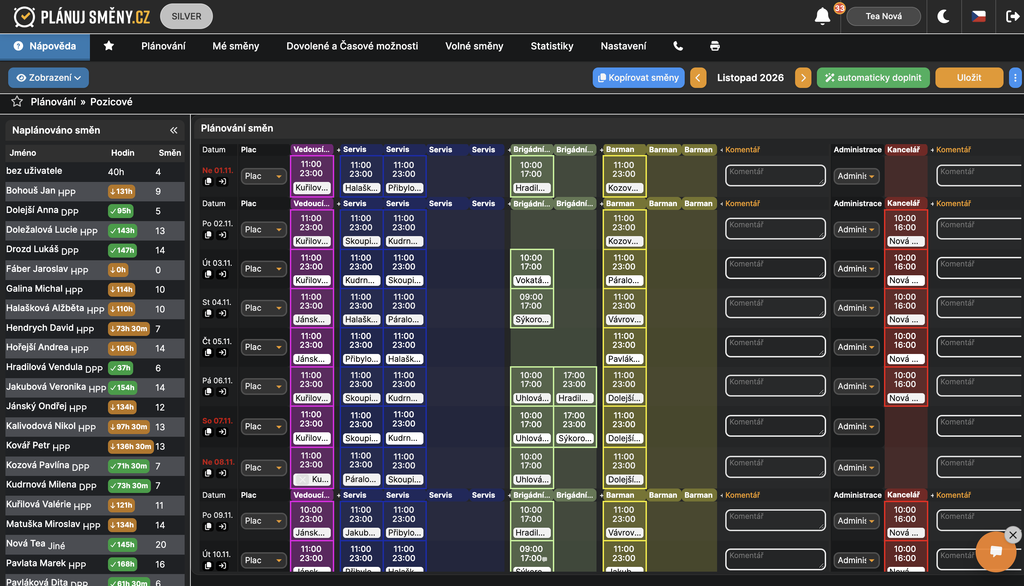
Ukázka plánu směn s pobočkami kuchyně, plac, administrace a další
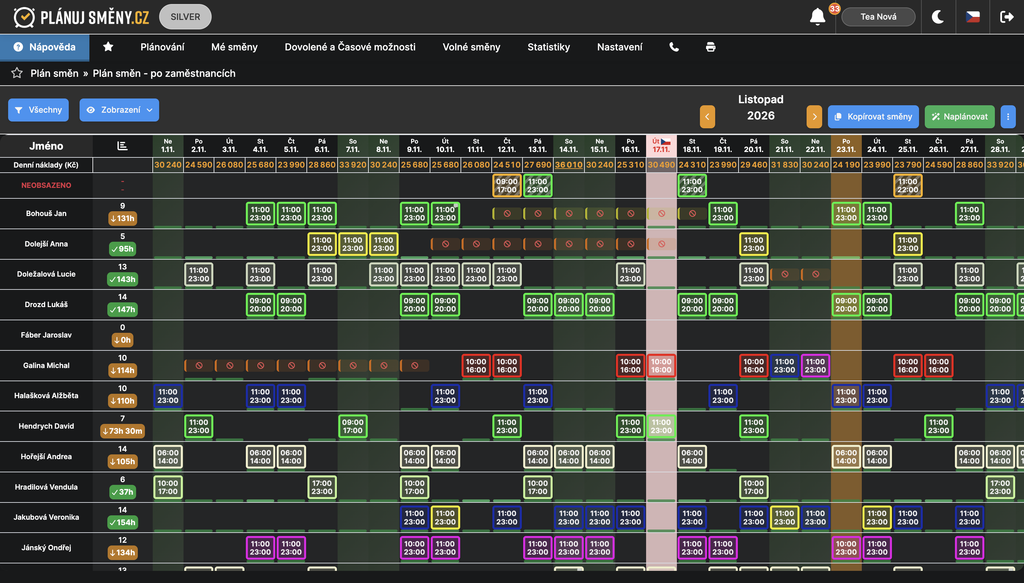
Ukázka plánu směn po zaměstnancích
Kontrolní seznam
- Běžná restaurace je jedna pobočka. Kuchyně a plac jsou rozlišené pozicemi.
- Zkušené a pomocné pozice jsou zvlášť.
- Každý zaměstnanec má svůj účet.
- Každý má přiřazenou pobočku, hlavní pozice (zelená) a případně záskoky (oranžová).
- Každá pozice má dost lidí s hlavní kvalifikací a aspoň jeden záskok.
- Dvojice v krátkém a dlouhém týdnu jsou proti sobě a na dvou pondělcích jste ověřili, že se střídají správně.
- Brigádníci mají režim Zadá sám.
- Směny jsou založené podle toho, kolik lidí který den potřebujete.
- Rozpis je zveřejněný a lidé mají přístup do aplikace.
Slovníček: co je co
| V systému | V restauraci |
|---|---|
| Pobočka | část provozu s vlastním rozpisem, obvykle celá restaurace |
| Pozice | práce na směně (Kuchař, Servis, Barman, Úklid…) |
| Směna | jeden člověk na jedné pozici v daný čas |
| Zelená | hlavní pozice |
| Oranžová | záskok |
| Krátký Dlouhý, Dlouhý Krátký | časové možnosti pro dva lidi, kteří se střídají proti sobě |
| Šablona směn | uložené vzorové týdny pro další měsíce |
Časté otázky
Jsme malé bistro, pět lidí a všichni dělají všechno. Má to pro nás smysl?
Má, jen nastavení bude kratší. Stačí vám dvě nebo tři pozice. Do 10 lidí můžete plánovat zdarma.
Máme dvě restaurace. Jak je nastavit?
Každá restaurace je jedna pobočka. Lidé, kteří vypomáhají v obou, budou přiřazení k oběma a v rozpisu hned vidíte, když už mají ve stejnou dobu směnu jinde.
Kdy rozdělit kuchyni a plac na dvě pobočky?
Až když má každý tým vlastního vedoucího, který plánuje jen své lidi. U běžné restaurace to potřeba není.
Jedeme na krátký a dlouhý týden. Jde to?
Ano. Nastavíte ho v menu Nastavení / Zaměstnanci ve sloupci Časové možnosti. Jednomu z dvojice dáte Krátký Dlouhý, druhému Dlouhý Krátký. Postup je v kroku 5.
V létě otevíráme zahrádku. Co s ní?
Když ji obsluhují stejní lidé, přidejte na léto směny Servis navíc. Když má vlastní obsluhu a vlastní rozpis, založte ji jako další pobočku. Nebo střední cesta, vytvořte pozici Servis Zahrádka.
Máme velkou akci nebo svatbu. Musím kvůli tomu měnit plán?
Ne. Přidejte na ten den směny navíc a napište k nim komentář. Běžný plán ani šablona se nemění.
Co když někdo onemocní v den směny?
Směnu uvolníte a u ní hned vidíte, kdo pozici umí a má ten den volno. Volnou směnu vidí i lidé v aplikaci a mohou si o ni požádat.
Co když někdo skončí?
Nemažte ho, deaktivujte ho k datu. Z plánování zmizí, minulé směny a docházka zůstanou. Předtím přepište jeho budoucí směny na kolegu nebo je uvolněte, samy nezmizí.
Mohou si lidé směny měnit mezi sebou?
Ano, v aplikaci. Výměnu potvrzujete vy, takže se rozpis nezmění bez vašeho vědomí.
Jak poznám, kolik mě který den stojí?
V tarifech Silver a Private vidíte náklady na personál u každého dne už při skládání rozpisu. Přidáte brigádníka na sobotu a číslo se hned přepočítá.
V jakém tarifu to funguje?
Do 10 lidí je tarif Free. Automatické plánování a výměny směn jsou od tarifu Bronze (do 40 lidí). Směnnost, dovolené, podklady pro účetní a náklady jsou v tarifu Silver. Ve zkušební verzi po registraci máte všechny funkce. Pro více informací k ceníku přejděte zde.
Nemáme čas to nastavovat. Pomůžete?
Ano. Pošlete nám seznam lidí podle tabulky výše nebo svůj současný rozpis a nastavení projdeme s vámi.
Jednou nastavit, pak už jen potvrzovat
Nejvíc práce je jednou: pár pozic, seznam lidí, kdo co umí a kdo kdy může.
Od té chvíle má každé místo na směně svůj řádek, systém ví, kdo je který den k dispozici, a rozpis se z toho složí. Další měsíc založíte ze šablony. Vám zůstane to, co má dělat provozní: věnovat se zaměstnancům a provozu.
Chcete mít příští měsíc hotový bez telefonování? Zaregistrujte se zdarma na www.planujsmeny.cz, klikněte na Začínáme a zadejte první pozice.
Nevíte si s nastavením rady? Napište nám. Projdeme to s vámi.